Pages

jeudi 1 novembre 2018

Envoi et réception d'un SMS avec Flowcode et une Arduino Mega

Les fabricants de modules GSM sont assez sympa avec nous... ils produisent des cartes et des chips utilisant quasiment toujours les mêmes commandes AT (quasiment !). Cela est très pratique dans la conception d'un projet devant utiliser un module GSM/GPRS.

Ici, j'utilise ce module :

Il est tout à fait possible de programmer en C avec l'IDE d'Arduino ou avec un module USB-UART. Cependant, cette méthode est un peu.... fastidieuse. Heureusement, Flowcode permet de faire la même chose mais très simplement. Par contre, il est nécessaire d'utiliser une carte MEGA pour une raison simple : Flowcode ne propose pas d'émulation logiciel pour le GSM (ni le GPS). Il faut dont un deuxième UART matériel si on veut accéder au port série durant la mise au point. Après, le passage à la UNO est possible.


Mode opératoire :


Le programme qui fait tout ça :
Channel 3 correspond à RX2/TX2 sur la Mega

C'est tout ? ......Oui !

Détails :
Penser à bien changer le numéro de portable ;-)

Câblage : (pas besoin d'alimentation externe avec ce module, il ne consomme pas beaucoup de courant).


U_RXD sur TX2
U_TXD sur RX2
Vcc_In sur 5V
Gnd sur Gnd


Et voilà !!!!!


mardi 30 octobre 2018

Utiliser les Google Charts dans App Inventor

Le précédent article sur AI2 montre comment créer simplement une jauge en local.
Ici je vais présenter la version "élaborée" avec Google Charts (avec JavaScript (que je n'expliquerai pas ici))

Mode opératoire :


Avant tout, petite information :

Tout est dit !


Page Gallery de Google Charts :

En particulier, les jauges :


1) Cliquer sur

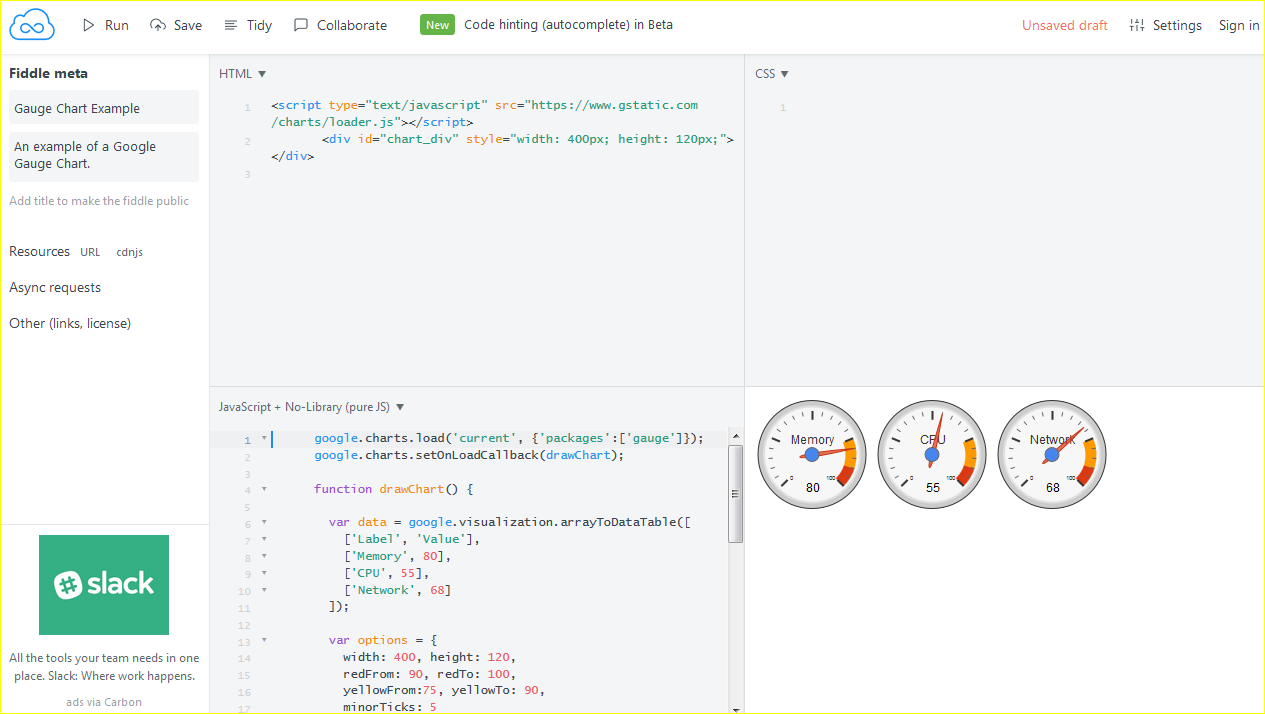
Le code source apparaît :

2) Copier le code et l'ouvrir dans NotePad++ par exemple :


Détail :


Avant de faire des modification, il est possible de tester en "live" les changements dans le code en cliquant ici :

On arrive sur cette page, on peut tout (ou presque) modifier :

Avant :


Après :


Je pense qu'il est préférable de tester en ligne puis de modifier le fichier dans NotePad++ quand on a atteint l'objectif... 


3) Créer un répertoire sur le dispositif où sera installé le fichier HTML incluant le Javascript :

Les noms des répertoires ont été créés pour mon smartphone, on peut donner les noms que l'on veut, à condition de bien reprendre le chemin après.


 Utiliser "Créer dossier" pour ..... créer un dossier....😊
On peut aussi utiliser AirDroid pour accéder directement au smartphone.....

4) Création de l'application :

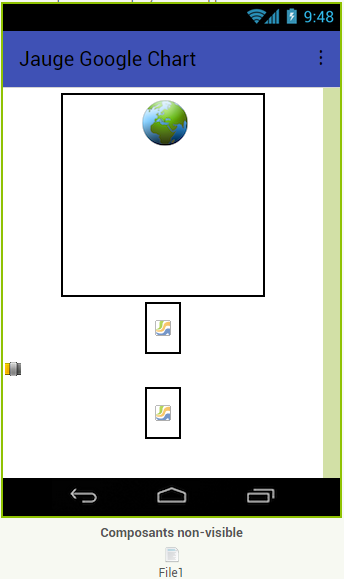
Je vais faire varier la jauge en fonction d'un slide :

Attention, ne pas oublier le composant "FILE" qui va permettre de travailler sur un fichier interne.


Édition des blocs :


Détail :

 Attention, le chemin d'écriture de fichier est plus court que celui de la lecture, c'est pas moi qui le dit, c'est Android !

A partir de là, il suffit de récupérer le fichier APK par la méthode habituelle....


Un souci, une remarque ? un mail..... 


dimanche 14 octobre 2018

Créer une jauge "locale" avec App Inventor

Il existe differents services en ligne qui permettent d'afficher, via une interface Web, des jauges, des graphiques de toutes sortes. Un des plus connus, Google Chart, fera l'objet d'un prochain article.


Ici, je présente, comme pour les jauges verticales ou "vu-mètres", qu'il est possible de créer simplement une jauge à aiguille comme ici.


Comment on fait ? Comme ça :

C'est moins glamour que ceci, mais c'est plus simple :


Pour tester sur votre smartphone :

Pour le fichier source, un petit mail......


mardi 25 septembre 2018

Utilisation basique d'Algobox

Cet article présente l'utilisation de base d'Algobox, outil superbe permettant de travailler sur l'algorithmique sans passer par un langage spécifique mais par un pseudo-langage en français.

Avec la version portable, Algobox se lance facilement en double-cliquant sur :


Pour un premier usage, cette vidéo montre le mode opératoire minimum :


Puis cliquer ici :
Exécution :


Cette première démonstration brève montre la simplicité de mise en œuvre. Le langage informatique est absent (C/C++, Python, JAVA.....) et ceci permet de mieux appréhender la programmation.


dimanche 23 septembre 2018

Envoyer un message simple sur le port série d'une Arduino UNO avec FLowcode

L'IDE d'Arduino est très pratique dès lors que l'on veut utiliser le port série. Un simple Serial.print fait l'affaire.
Mais comment réaliser la même chose avec FC7 ?

Préparation :

On reprend le fichier du premier exemple (LED sur PB5) et on place un UART :


Maintenant, on vérifie la configuration de l'UART ; Si on ne touche à rien, c'est que l'on utilise le port série matériel de l'Arduino (RX et TX sur 0 et 1) :

Placement des pictogrammes :


Il suffit maintenant de téléverser.....

En lançant le logiciel Termite, on voit bien que notre carte Arduino envoie deux chaînes de caractères....

Oups !!!! Les chaînes se suivent.... pas terrible comme affichage !

Pas de souci, il y a la technique habituelle du retour chariot et du saut de ligne :

 On ajoute à la fin de chaque chaîne, avant le dernier guillemet \r\n


C'est mieux ! 


Comme d'habitude... une question ? un mail....

samedi 15 septembre 2018

Mise à jour (Septembre 2018)

Quelques petites mises à jour :

Arduino (IDE) vient de passer en 1.8.7 : https://www.arduino.cc/en/Main/Software

Processing est maintenant en 3.4 : https://processing.org/download/

Simulide est passé à la 0.2.9 (MàJ le 17/09) : http://simulide.blogspot.com/p/downloads.html

UnoArduSim est en 2.2 : https://www.sites.google.com/site/unoardusim/services

Sigrok propose de nouveaux protocoles : https://sigrok.org/wiki/Downloads

Termite est depuis peu en 3.4 : https://www.compuphase.com/software_termite.htm

Faire clignoter une LED avec Arduino et Flowcode

Cet article reprend le fameux "Hello World" mais à la sauce Flowcode pour Arduino.

Avant de se lancer, il faut savoir que Flowcode ne connait pas A5, D10..... comme dans l'IDE Arduino.
Flowcode fonctionne directement sur les ports et les bits de port. Il est donc NÉCESSAIRE de connaitre la correspondance entre les broches de la puce et les usages définis dans l'IDE (et dans Arduino en général).

Pour ce faire, il est possible de se référer à ce document par exemple :


Sur ce document, on voit que la broche 13, habituellement connectée à la LED embarquée correspond en fait à la patte 19 de la puce et est le bit 5 du port B.

Préparation :

Pour commencer un nouveau projet Arduino, il suffit d'aller dans la famille AVR, de choisir Arduino et de prendre la carte désirée :


Une fois qu'une LED a été placée, il faut lui indiquer sa connexion en cliquant sur PIN dans propriétés :


Il suffit d'aller choisir PB5....

En considérant que j'ai utilisé le modèle suivant et que je me trouve dans la macro "Restitution" :
Le programme se résume à cela :
Simulation :


Téléversement :

Avant de téléverser, il faut vérifier que la carte est bien reconnue dans Flowcode :


Téléverser :


La LED 13, heu non, pardon, la LED PB5 se met à clignoter !