Pages

mercredi 9 mars 2022

Réaliser un compte à rebours simpliste sur une matrice à LED

Suite à cet article : https://sti2d-sin-isn.blogspot.com/2022/03/afficher-un-texte-tres-simplement-sur.html , je vais présenter une façon très simple de réaliser un compte à rebours sur une seule matrice.

Le programme est très facile à lire et il est assez commenté, je pense.

Le câblage :

On va avoir du mal à faire plus simple.....


Le programme :


Test sous Simulide (1.0) :


Résultat final :


A bientôt pour d'autres usages....


lundi 7 mars 2022

Afficher un texte TRES simplement sur une matrice à LED en C++ avec une carte Arduino

 Ce nouvel article va montrer comment afficher un texte, le plus simplement du monde, sur une matrice à LED équipée de MAX7219 et cela grâce à une librairie très bien faite et facile d'accès : GyverMAX7219 .

Lien vers la ressource officielle : GitHub - GyverLibs/GyverMAX7219: Cамая резкая библиотека для матриц MAX7219 на диком западе

Pour information, je confirme, c'est écrit en russe.... oui, nous sommes sur un blog pédagogique, pas de polémique ici.

La librairie s'installe comme d'habitude :


J'ai choisi cette librairie parce qu'elle est très facile à utiliser. La documentation, malgré la langue, est très compréhensible.

Voilà déjà un premier exemple :

J'ai pris une matrice 4*1 que j'avais déjà. Celle-ci est connectée en SPI.

On peut constater que peu de lignes sont nécessaires pour afficher du texte. Les commentaires sont suffisants à la compréhension et certaines lignes n'ont même pas besoin d'être commentées...

Câblage :

Résultat du programme précédent :


Mon câblage réel pour cet exemple :


Prochain article : quelques fonctions avancées.....


lundi 27 septembre 2021

Mise en œuvre de l'analyseur logique IKALOGIC SQ200 et du logiciel Scanastudio

 Qu’est-ce qu’un analyseur logique ?

    Cet appareil permet de « voir » et de décoder les signaux numériques. Il permet d’interpréter les trames transmises en fonction du protocole utilisé. Il existe de très nombreux modèles d’analyseurs logiques. Celui qui est présenté ici est le SQ200 de la série Scanaquad de IKALOGIC (conçu et produit en France).

Attention : cet article n'est absolument pas sponsorisé !

image IKALOGIC

Mise en œuvre sur un système

Exemple : Acquisition d’un signal (UART) issu d’une carte Arduino

Etape 1

Lancement du logiciel et création d’un « espace de travail » en cliquant sur "+ New"

Etape 2

Reconnaissance automatique du modèle par le logiciel
On clique sur le modèle
On clique sur Create Workspace
Remarque :
Le boitier de l'analyseur possède une LED de contrôle. Au raccordement en USB, cette LED est rouge. Lorsque le boitier est reconnu et sélectionné, elle devient verte.

Etape 3
Fenêtre principale du logiciel !
Si un petit rectangle apparaît en bas à gauche, c’est que l’analyseur est connecté, reconnu et prêt.

Etape 4
On va choisir un protocole de communication parmi ceux proposés dans le logiciel
Dans notre cas, nous choisissons UART
Attention : ce ne sera pas toujours le cas !!!
 Et on clique sur Next…
On laisse cet écran par défaut et on clique sur « Finish »
On répond oui…. Ou Yes ;-)

Etape 4
 Ici on choisit le nombre d’échantillons et la durée de l’échantillonnage. Pour faire simple (pour le moment, plus la fréquence d'échantillonnage est élevée, plus courte sera la durée de l'échantillonnage).
Dans cet exemple, nous échantillonnerons pendant 4 secondes.

Etape 5
Le moment tant attendu ! On clique sur Start pour lancer la capture de la trame et l’analyse
(bien entendu, quand on sait que c'est le bon moment !)
Oh ! un joli rectangle bleu vient d'apparaître !!!!! (après 4 secondes, bien sûr !)
Oui, bon, et après ?
Ben après, on zoome avec la molette de la souris :
Et on voit apparaître les signaux...
Encore un petit tour de molette...
Sur cette capture apparaissent les codes ASCII et hexadécimaux des caractères transmis !
Normal, c'est ce qui a été configuré là :

On peut affiner l'affichage et on voit bien le caractère A :


Et si on passe la souris sur la trame, on peut apercevoir le code binaire :

Maintenant, il est possible d'enregistrer la trame et/ou l'espace de travail.

Prochaine étape : faire des mesures et utiliser d'autres protocoles....


jeudi 23 septembre 2021

Exploiter une TinyDB avec un affichage sous forme de liste avec AppInventor2

 Ce bref article va montrer simplement comment on peut exploiter facilement une TinyDB avec Appinventor2 et afficher les "TAG" (étiquettes) sous forme de liste cliquable.

Je vais partir pour cela sur une application dont le cahier des charges pourrait se résumer à cette fonction de contrainte (qui est du coup la fonction principale) :

"Stocker, dans une base de données persistante, différentes bobines d'impression 3d avec leur masse respective"

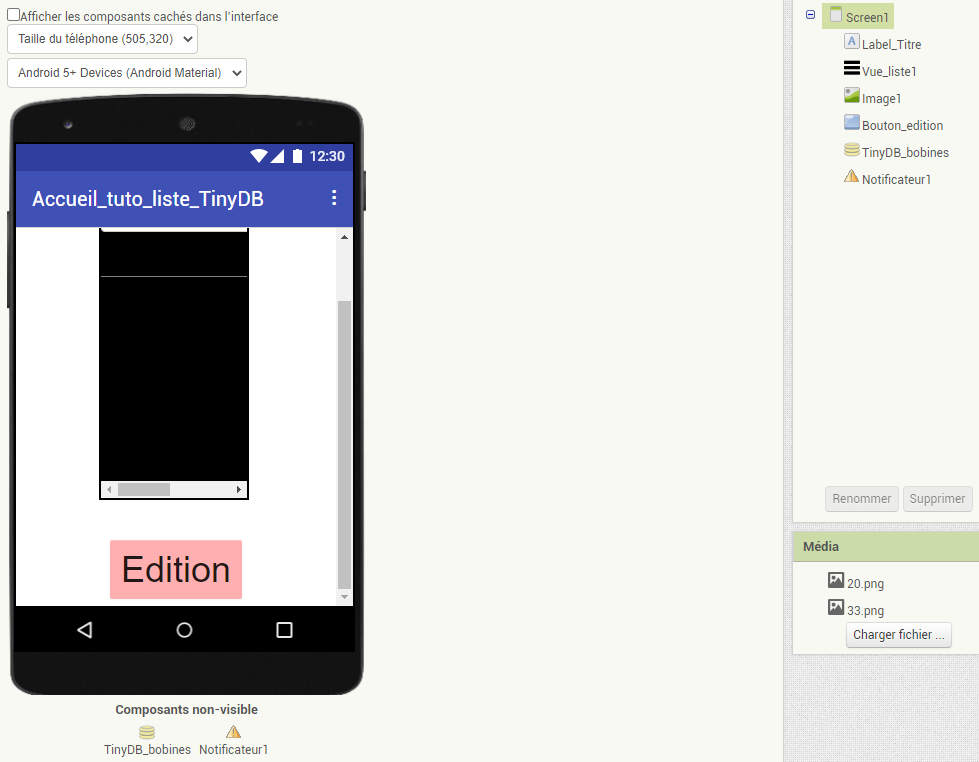
Voici par exemple une IHM simple pour l'écran d'accueil (rappel : les images 20.png et 30.png sont juste des blancs pour créer un espace plus propre) :

On oublie pas le bouton pour aller vers un autre écran...

Et les blocs correspondants sont :


Oui, d'accord, mais comment fait-on pour enregistrer des bobines dans la base de données ?😵

Il nous faut un nouvel écran pour éditer/ajouter les bobines (toujours aussi joli, je sais, j'ai un talent d'artiste !!!! 😂😂😂) :


Et les blocs correspondants sont :


Je vous laisse tester l'application en téléchargeant le fichier apk correspondant. Le fichier projet .aia est disponible sur demande... 


Le fichier .apk est disponible ici :

Pour toute question, un petit courriel ou un message sur Session...


mercredi 15 septembre 2021

Utilisation basique du notificateur sur AppInventor2

 Vous avez déjà eu des informations qui arrivaient sur votre écran de smartphone sous forme d'un rectangle avec un bouton "OK". Ceci est une notification. Il peut y en avoir des milliers de différentes (batterie, alertes, messages....)

Il est tout à fait possible sur AI2 de créer des notifications personnalisées avec l'outil NOTIFICATEUR.

Le notificateur est un élément "invisible" mais il existe bel et bien dans l'application.

Pour découvrir quelques possibilités, je propose cette interface :

Il s'agit de quatre boutons et de deux labels (eux-mêmes dans un alignement horizontal)
Remarque : les images sont en fait des fichiers png blancs de 20px de haut, ceux-ci permettent d'espacer les blocs pour aérer et donner plus de clarté (c'est toujours la même image, bien entendu !)

Les blocs :
En détail :

Action sur le premier bouton :

Action sur le deuxième bouton :
Si on clique sur "annuler" :

Action sur le troisième bouton :

Le bouton change de couleur de fond au choix et si on annule, il devient marron.

Action sur le dernier bouton :

Ceci met fin à cet article, un autre sera publié pour des fonctions avancées...